你是否经历过这样的时刻:电脑开机越来越慢,运行程序时常卡死,或者屏幕上突然弹出无法理解的蓝屏错误代码?更糟糕的是,系统可能被恶意软件侵占,重要文件无法访问。面对这些令人头疼的局面,“重装系统”往往作为一个终极解决方案被提出来。那么,电脑重装系统是什么原因驱动的呢?它真的能解决所有问题吗?今天,我们就来深入探讨一下,在哪些情况下,为电脑重装系统是必要且有效的选择。
一、 解决系统级严重故障与安全威胁
这是最直接、也是最常见的重装动因。当操作系统本身出现无法修复的损伤时,重装相当于一次彻底的“重置”。
- 操作系统崩溃或无法启动:这是最典型的信号。例如,系统引导文件损坏、关键的系统文件丢失或错误,导致电脑无法进入桌面,停留在黑屏或蓝屏状态。通过启动修复工具无法解决时,重装系统就成了恢复电脑可用性的最直接途径。
- 顽固病毒或恶意软件深度感染:有些恶意软件(如勒索病毒、Rootkit)会深度嵌入系统内核,普通杀毒软件难以彻底清除。即便清除了,系统也可能已千疮百孔,不再稳定。此时,格式化系统盘并重装是确保环境干净、安全的根本方法。当然,前提是重要数据已提前备份。
- 频繁蓝屏、死机且原因不明:如果电脑频繁出现蓝屏死机(BSOD),且经过排查(如检查内存、硬盘健康状况)后问题依旧指向系统核心或驱动冲突,重装一个干净的系统可以有效判断是软件问题还是潜在的硬件故障。

你可能会问:难道没有比重装更温和的修复方法吗?
当然有。例如Windows系统自带的“重置此电脑”功能(保留或删除文件),它能在一定程度上修复系统问题,比完全重装更便捷。但它的局限性在于,如果系统损坏过于严重,重置功能本身可能也无法运行。因此,准备一个系统安装U盘,掌握基本的重装技能,是应对这类极端情况的“定心丸”。
二、 清理长期使用积累的“系统垃圾”与性能优化
电脑用久了变慢,就像房间住久了会杂乱一样。即使没有爆发严重故障,性能的持续下降也是促使人们考虑重装的重要原因。
- 系统冗余与注册表臃肿:多年使用中,反复安装、卸载软件会在系统中留下大量残留文件、无效的注册表项和动态链接库。这些“垃圾”很难通过清理软件彻底清除,会拖慢系统响应速度。重装系统相当于将整个系统盘清空,从零开始,自然能带来最显著的流畅度提升。
- 软件冲突与后台负载过重:许多软件会设置开机自启动,并在后台运行服务。不同软件之间可能产生资源争夺或冲突,导致系统不稳定。手动管理这些进程非常繁琐,而一个干净的新系统则从根本上杜绝了旧有软件的干扰。
- 恢复如新的使用体验:对于有“数码洁癖”的用户或需要将电脑交给他人使用时,一个全新的、没有个人历史数据和设置的系统,能提供最纯净、最高效的起点。这不仅是性能需求,也是一种管理和维护上的需求。
三、 应对硬件更换或升级后的必要操作
硬件升级是提升电脑性能的硬手段,但与之配套的软件调整同样关键。
- 更换主要硬件,尤其是主板:这是强烈建议重装系统的情况。不同品牌、型号的主板,其芯片组、驱动差异巨大。旧系统在全新主板上运行,极易出现驱动冲突、蓝屏、无法识别设备等问题。虽然有时能通过进入安全模式卸载旧驱动来“强行”启动,但系统的稳定性和性能都无法保证。为新硬件搭配一个全新的系统,是最稳妥的做法。
- 升级存储设备(如机械硬盘换为固态硬盘):将系统从机械硬盘迁移到固态硬盘(SSD)是性价比极高的升级。虽然可以通过磁盘克隆工具迁移系统,但为了充分发挥SSD的性能(如确保4K对齐、启用TRIM指令),并避免迁移可能带来的隐含问题,许多资深用户更倾向于在SSD上重新安装系统。
- 追求极致的硬件兼容性与性能释放:在安装最新版本的操作系统时(如从Windows 10升级到Windows 11),全新安装往往比就地升级能获得更好的兼容性和更少的遗留问题,尤其是在硬件刚刚满足新系统要求的情况下。
新旧硬件升级后系统处理方式对比
| 场景 | 建议操作 | 主要原因 |
|---|---|---|
| 更换主板(不同品牌/芯片组) | 必须重装系统 | 避免核心驱动冲突,确保系统稳定 |
| 机械硬盘升级为固态硬盘(SSD) | 推荐重装系统 | 优化SSD性能,获得最佳体验 |
| 增加内存条或更换显卡 | 通常无需重装 | 系统能自动识别或通过更新驱动适配 |
四、 重装系统前,你必须完成的准备工作
理解了电脑重装系统是什么原因后,行动前的准备至关重要。贸然重装可能导致数据丢失,带来更大的麻烦。
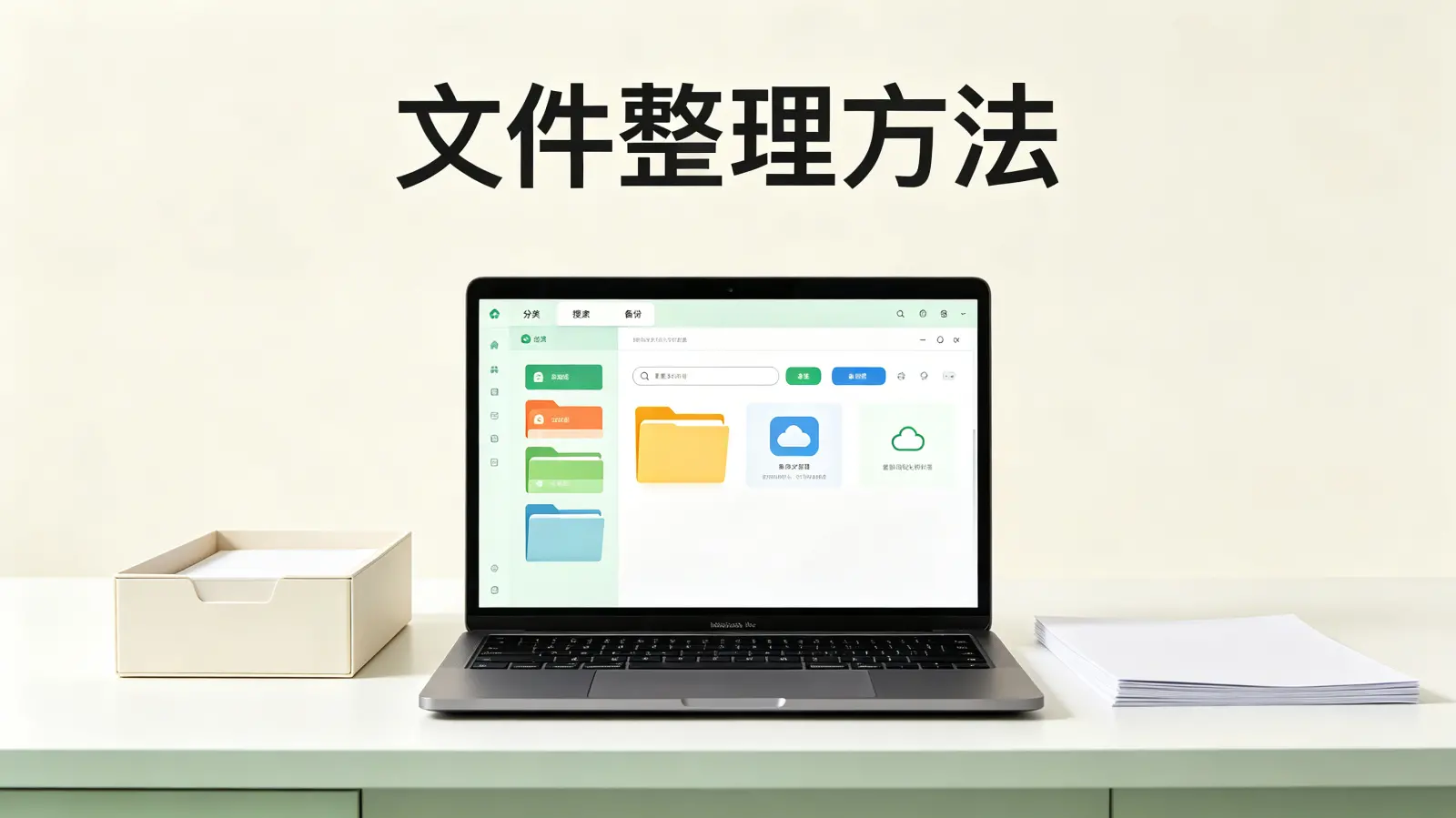
- 完整备份个人数据:这是最重要、没有之一的步骤。请将“文档”、“桌面”、“下载”、浏览器收藏夹、聊天软件记录(如微信/QQ文件)等位置的重要文件,复制到移动硬盘、网盘或电脑的其他非系统分区(如D盘、E盘)。记住,系统盘(通常是C盘)在重装时会被格式化。
- 准备系统安装介质与驱动:从微软官网下载正版系统镜像,并使用工具(如Rufus)将其制作成启动U盘。同时,提前从电脑或主板制造商官网下载好网卡驱动(尤其是无线网卡驱动)并存入U盘或非系统盘,以防新系统装好后无法上网下载其他驱动。
- 记录软件清单与激活信息:简单罗列你日常必需的专业软件、工具及其版本。记下正版软件(如Office、Adobe系列)的激活密钥或账号。虽然软件可以重装,但提前规划能节省大量后续配置时间。
- 确保电源稳定:对于笔记本电脑,请确保电池电量充足(最好超过50%)并连接电源适配器。台式机也要确保供电稳定。重装过程中断电,可能导致系统损坏甚至硬件问题。
重装系统并非解决所有电脑问题的“万能钥匙”,它更像是一次“大手术”,适用于解决系统核心层面的顽疾,或是为了配合硬件进行彻底的焕新。在决定之前,不妨先尝试系统自带的修复工具、磁盘清理、恶意软件扫描等“保守治疗”。但当问题根深蒂固,或你渴望一个全新的开始时,理解背后的原因并做好万全准备,那么执行一次电脑重装系统,无疑能让你的数字伙伴重获新生,以最佳状态继续陪伴你的工作与生活。


