相信很多朋友都遇到过这样的场景:按下电脑开机键,风扇正常转动,熟悉的品牌Logo也亮了起来,但画面就定格在那里,进度圈转个不停,或者干脆一动不动,等上十几分钟也没反应。这种电脑开机卡在Logo界面的问题,既让人焦虑又无从下手。今天,我们就来系统地梳理一下可能导致这个问题的原因,并提供一套行之有效的排查与解决方法。
第一步:排除最简单的外在与连接问题
遇到问题先别急着往复杂想,很多时候症结就在最表层。开机自检(POST)在Logo显示阶段会检测关键硬件,任何异常都可能导致流程中断。
核心排查点:
- 断开所有非必要外设:这是首要操作。拔掉U盘、移动硬盘、打印机、读卡器等所有USB设备,甚至包括键盘鼠标(仅留开机必须的)。有些外设故障或兼容性问题会直接影响主板自检。
- 检查硬件连接:如果近期搬动过主机或清理过内部,请断电后打开机箱,重新插拔一下内存条和显卡(如果有独立显卡)。可以用橡皮擦轻轻擦拭金手指部分,去除氧化层。同时检查硬盘的电源线和数据线是否插牢。
- 重置BIOS/UEFI设置:主板上的CMOS电池旁有一个纽扣电池或跳线,断电后短接跳线或取出电池一分钟再放回,可以恢复BIOS/UEFI到出厂默认设置。这能解决因超频、电压设置不当或启动模式错误导致的卡Logo问题。
第二步:深入系统与启动项排查
如果硬件连接无误,问题可能出在软件或启动配置上。系统在加载Windows内核前后,会读取一系列引导文件和驱动程序。
关键操作步骤:
- 尝试进入安全模式:在开机Logo出现后,强制关机再开机,重复2-3次,系统可能会自动进入“自动修复”界面。从中选择“高级选项” -> “疑难解答” -> “启动设置” -> 重启后按F4或4进入安全模式。如果能进入,说明很可能是驱动或软件冲突。
- 使用Windows启动修复:在同样的“高级选项”中,选择“启动修复”,让系统自动检测并修复引导问题。这个工具能处理常见的启动文件(如BCD、bootmgr)损坏。
- 检查磁盘错误:如果能有条件将问题硬盘挂载到另一台正常电脑上,或者通过WinPE启动盘启动,请务必运行磁盘检查命令。在命令提示符(管理员)中输入:chkdsk C: /f /r(C:为系统盘符),检查并修复磁盘错误。
你可能会问:“我根本进不去任何高级选项界面,怎么办?” 这时你需要准备一个Windows安装U盘。从U盘启动后,选择“修复计算机”而非“现在安装”,同样可以进入上述的“高级选项”界面,进行启动修复或命令提示符操作。
第三步:聚焦硬件故障与驱动冲突
当软件层面的修复无效时,我们需要更严肃地审视硬件状态。主板、硬盘、内存是重点怀疑对象。
诊断与解决方法:
- 硬盘健康度检测:电脑开机卡logo很多时候是系统盘(尤其是机械硬盘)出现坏道或响应迟缓导致的。使用如CrystalDiskInfo等工具查看硬盘的S.M.A.R.T.状态。如果出现“警告”或“故障”,备份数据并考虑更换硬盘是根本解决方法。
- 最小系统法排查:这是一种硬件隔离法。仅保留主板、CPU、一根内存、电源和显示器连接,断开所有其他硬盘、扩展卡。如果能正常通过Logo进入BIOS,再逐一添加其他硬件(尤其是硬盘),直到找到导致问题的部件。
- 驱动回滚或更新:如果能进入安全模式,可以尝试在“设备管理器”中,查看最近更新过的硬件驱动(特别是显卡、芯片组、存储控制器驱动),选择“回滚驱动程序”。或者,卸载可能有问题的驱动,重启后让Windows安装基础驱动。
进阶疑难与特殊场景处理
有些情况比较隐蔽,需要更具体的操作。
常见问答与对比:
Q: 电脑每次冷启动卡Logo,但按重启键就能正常进入系统,这是什么原因?
A: 这很可能与主板的快速启动(Fast Boot)功能或电源管理有关。可以尝试进入BIOS/UEFI设置,关闭“快速启动”选项。也有可能是电源在冷启动时供电不稳,给主板CMOS放电重置有时能解决。
Q: 重装系统后反而开始卡Logo了?
A: 这通常与新系统安装的驱动不兼容有关,尤其是磁盘模式。检查BIOS中的SATA操作模式,尝试在AHCI和RAID(或兼容模式)之间切换。注意:切换前可能需要预先加载驱动,否则可能无法进入系统。
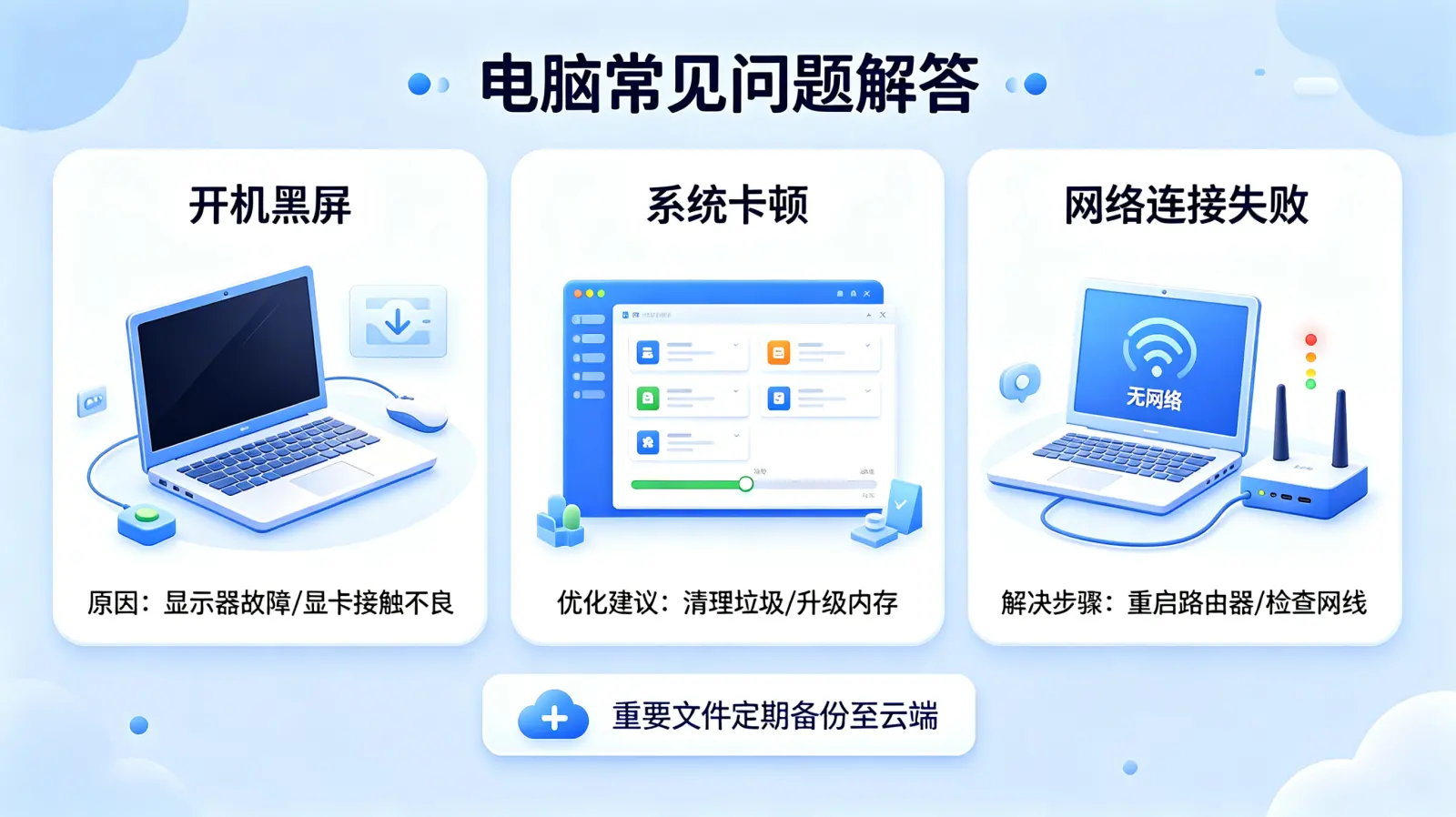
| 症状特征 | 可能的主要原因 | 优先尝试的解决方法 |
|---|---|---|
| 伴随硬盘灯长亮或不亮 | 硬盘故障/检测失败 | 重新插拔硬盘线、更换接口、检测硬盘健康度 |
| Logo画面出现前或出现时有异常报警声 | 关键硬件(内存/显卡)自检失败 | 重新插拔内存显卡、清理金手指、单内存条交替测试 |
| 卡Logo时有进度圈但一直转 | 系统启动文件损坏或驱动冲突 | 尝试安全模式、执行启动修复、在安全模式下卸载最新更新或驱动 |
处理电脑开机卡logo问题,本质上是一个系统化的排查过程。我的建议是,始终保持耐心,从最简单、成本最低的操作开始。很多时候,一次彻底的外设清理、一次内存重插或一次BIOS重置,就能奇迹般地让机器恢复活力。如果所有方法都尝试无效,且电脑已使用多年,或许也该考虑核心硬件(如硬盘、主板)老化的问题。保留一份重要的系统恢复介质或启动盘,永远是应对此类启动故障的最强后盾。


