无论是新买的4K高清屏幕,还是用了多年的老显示器,你是否也遇到过这样的困扰:屏幕上的文字边缘发虚、有锯齿感,阅读起来眼睛特别容易疲劳?这种电脑字体模糊的问题,不仅极大地影响了使用体验,长期下来还可能对视力造成损害。别担心,这个问题通常有迹可循,通过一系列系统性的排查和调整,大多数情况下都能找到有效的电脑字体模糊解决方法。
第一步:检查与优化系统显示设置
很多字体模糊问题,根源在于系统显示设置不当。这是我们应该首先排查的环节。
调整合适的缩放与布局
在高分辨率显示器上,Windows或macOS为了确保图标和文字不至于太小,会默认启用显示缩放。但如果缩放比例设置不当,就很容易导致字体渲染模糊。
- Windows系统操作路径:右键点击桌面空白处,选择“显示设置”。在“缩放与布局”部分,找到“更改文本、应用等项目的大小”。系统通常会推荐一个百分比(如125%、150%)。请尽量使用系统推荐的缩放比例,这是兼容性最好的设置。如果仍模糊,可以尝试微调到100%(不缩放)或其他整百比例(如200%),观察效果。
- macOS系统操作路径:打开“系统偏好设置”>“显示器”。在“分辨率”部分,选择“默认”或“缩放”选项中的“更多空间”,这通常能提供最清晰的文本显示。
启用并优化ClearType文本
这是Windows系统一个非常实用但常被忽略的功能,专门用于改善LCD屏幕上的文字显示清晰度。
- 如何开启与调校:在Windows搜索框输入“ClearType”,选择“调整ClearType文本”。跟着向导一步步操作,系统会展示多组文本样本,你只需要在每组中选择你认为最清晰、看着最舒服的那一个。这个过程能根据你的个人视觉偏好和显示器特性,微调字体的抗锯齿效果,对改善模糊问题立竿见影。
第二步:排查驱动与硬件连接问题
如果系统设置无误,那么问题可能出在更深层的驱动或硬件连接上。
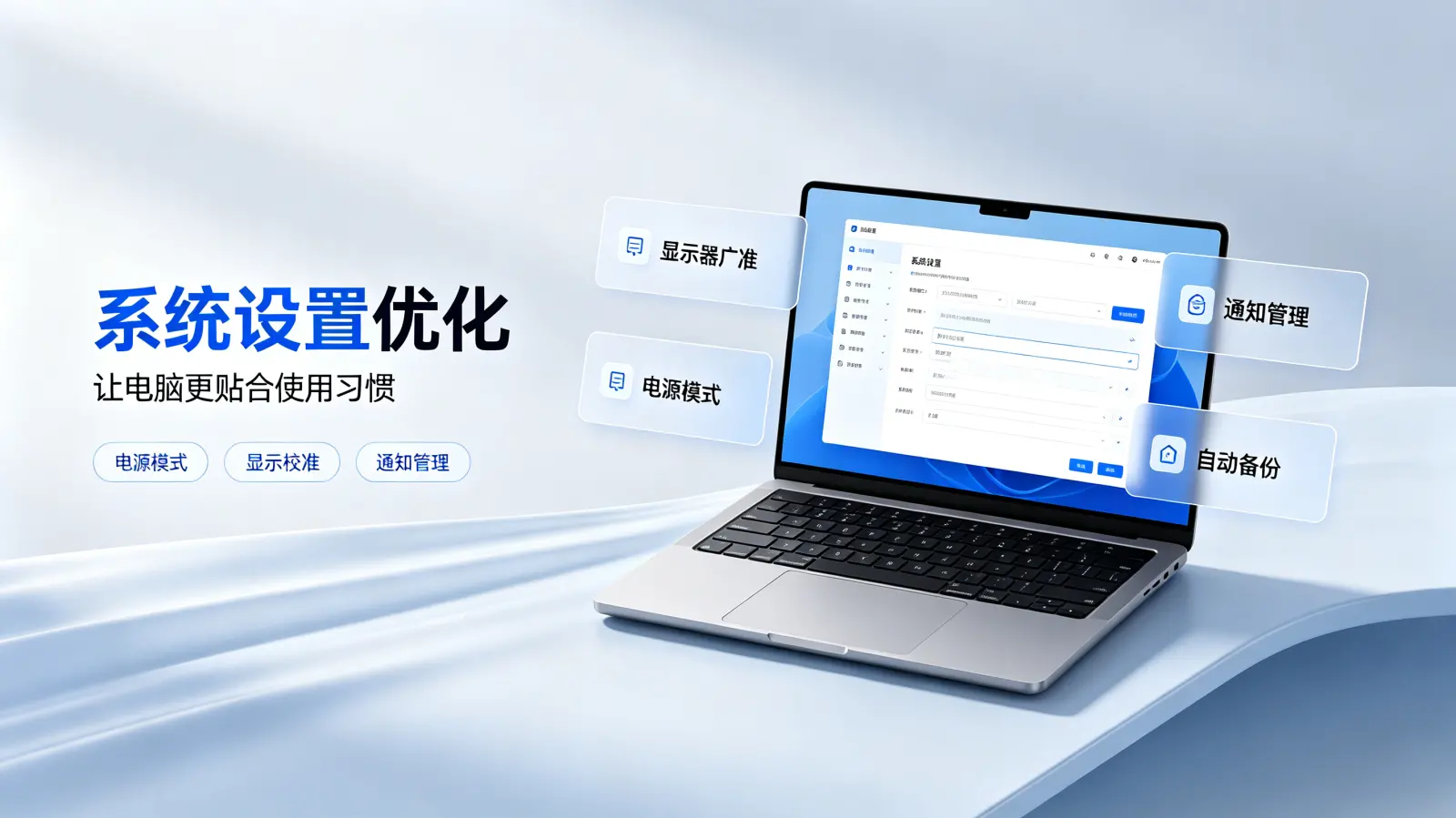
更新显卡驱动程序
显卡驱动负责处理所有图形输出,包括字体渲染。过时或损坏的驱动是导致字体模糊的常见元凶。
- 操作方法:对于品牌电脑(如联想、戴尔)或笔记本电脑,建议先去电脑品牌官网的支持页面,根据型号下载最新的显卡驱动。对于DIY台式机,则应该去显卡芯片厂商(如NVIDIA或AMD)的官网下载标准版驱动。安装后重启电脑,观察字体显示是否改善。
检查视频线缆与接口
你可能会问:“线缆也会导致字体模糊吗?”答案是肯定的,尤其是模拟信号或接触不良的情况。
- 最佳实践:优先使用数字接口,如HDMI、DisplayPort或Type-C(支持视频输出)。它们比老式的VGA接口能提供更稳定、更清晰的数字信号。同时,确保线缆插紧,并尝试更换一条质量较好的线缆,有时问题就出在这容易被忽略的细节上。
第三步:解决特定软件与高分屏适配难题
有时,字体模糊只出现在某个特定软件里,或者在使用高分辨率屏幕时特别明显。这属于软件兼容性与适配问题。
为老旧软件设置高DPI缩放替代
有些较老的程序没有为高DPI屏幕进行优化,在系统缩放后,界面和字体就会被拉伸模糊。
- 详细解决步骤:找到该软件的快捷方式或主程序文件(.exe),右键点击选择“属性”。切换到“兼容性”选项卡,点击“更改高DPI设置”。勾选“替代高DPI缩放行为”,然后在下面的下拉菜单中选择“系统(增强)”或“应用程序”。你可以分别尝试这两种模式,看哪种能让该软件的字体显示恢复正常清晰度。
调整浏览器字体渲染设置
如果你发现网页字体特别模糊,可以检查浏览器的设置。
- 以Chrome/Edge为例:在浏览器地址栏输入 chrome://flags 或 edge://flags 并访问。在搜索框中输入“DirectWrite”,找到相关实验性功能,尝试将其启用或禁用(与当前状态相反),然后重启浏览器。这个方法改变了浏览器的字体渲染引擎,有时能显著改善网页字体的清晰度。
有人会说:“我按照网上的方法都试过了,还是有点模糊,是不是没救了?”当然不是。字体显示的清晰度也和个人主观感受、显示器本身素质有关。例如,不同面板类型(IPS、VA、TN)的清晰度和视角本就不同。在完成所有软件层面的调整后,如果条件允许,可以尝试将显示器重置为出厂设置,并检查显示器菜单中是否有“清晰度”、“锐度”等选项,进行微调,这或许能带来最后那一点提升。
进阶排查:字体本身与系统级修复
当上述常见方法都尝试过后,我们可以考虑一些更深层次的可能性。
修复系统字体缓存
Windows系统会缓存字体信息以加快显示速度,但这个缓存有时会出错。
- 操作步骤(需管理员权限):1. 打开“控制面板”>“字体”。2. 在左侧点击“字体设置”。3. 在字体设置窗口中,点击“还原默认字体设置”。这个操作会清除并重建字体缓存,可能解决因缓存错误导致的字体异常。
检查并安装关键系统更新
微软或苹果会通过系统更新来修复已知的显示和字体渲染问题。
- 确保你的操作系统已更新到最新版本。在Windows中,通过“设置”>“更新与安全”>“Windows更新”进行检查;在macOS中,则通过“系统偏好设置”>“软件更新”。一个累积更新包可能就包含了针对你所用显示器型号的优化补丁。
电脑字体模糊这个问题,看似简单,实则可能涉及操作系统、驱动程序、应用软件、硬件连接乃至显示器本身多个层面的交互。它没有一成不变的“万能药”,但有一套科学的排查逻辑。从最简单、最表面的显示设置开始,逐步深入到驱动、软件兼容性,最后再到系统级修复,层层递进,大部分问题都能被定位和解决。保持耐心,一步步尝试,你总能找回那个清晰锐利的显示世界。


