你是否经常遇到这样的场景:需要从A文档复制一个标题,从B网页复制一段网址,再从C聊天窗口复制一个验证码,然后粘贴到同一个地方。传统的“复制-切换-粘贴”循环不仅低效,一旦中间复制了别的内容,之前复制的信息就再也找不回来了。这时,Windows 11的剪贴板历史功能就成了救命稻草。但很多人并不知道Win11剪贴板历史快捷键是什么,更不知道如何充分利用它。今天,我们就来彻底搞懂这个提升效率的神器。
一、核心启动键:打开剪贴板历史的钥匙
要召唤剪贴板历史记录面板,方法非常简单,记住这个“万能钥匙”即可:
同时按下 Windows 徽标键 + V。
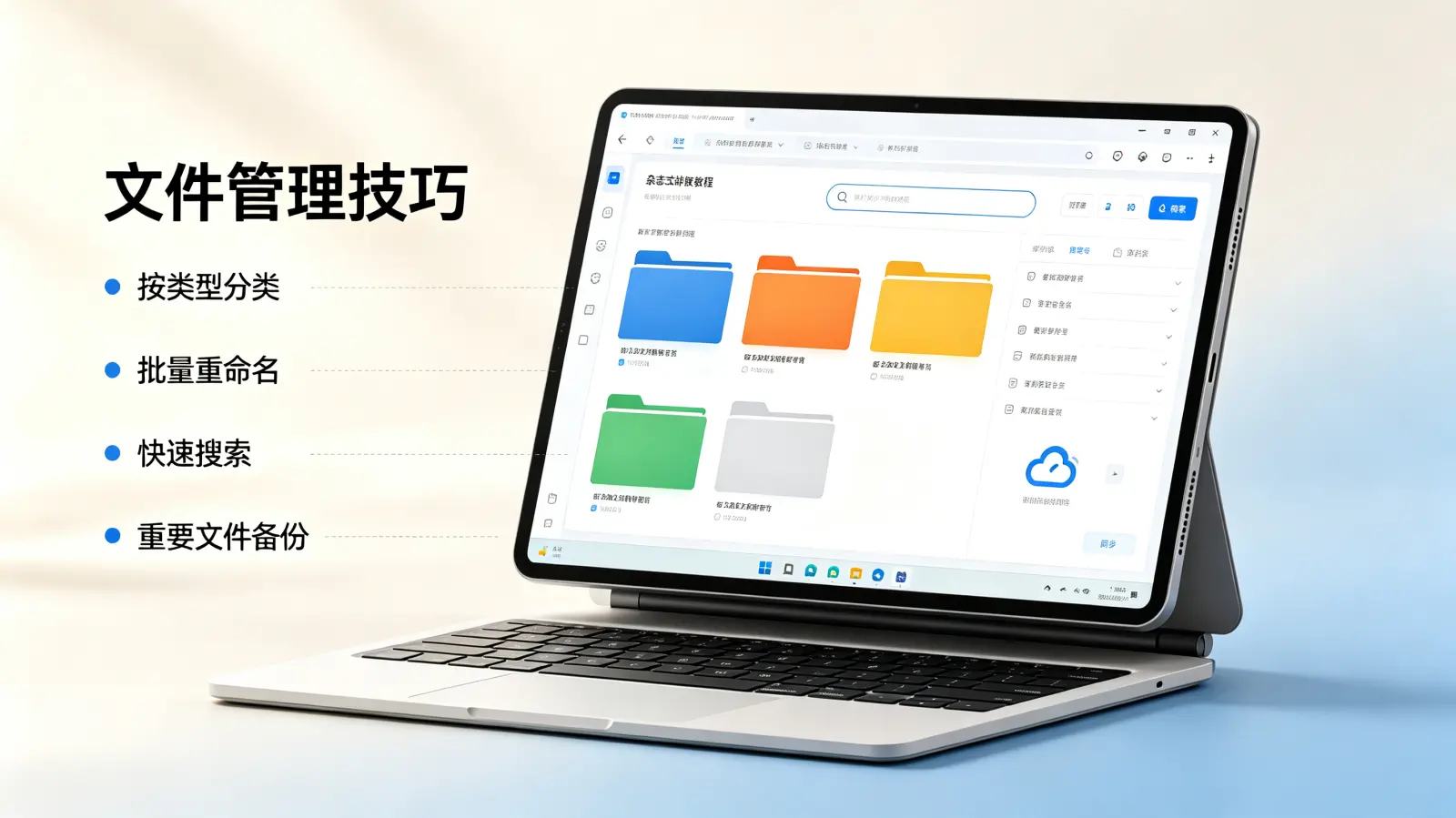
这个组合键是微软为剪贴板历史功能设定的全局快捷键。无论你当前在运行什么程序,只要按下它,屏幕右下角就会弹出一个历史记录面板,里面按时间倒序列出了你最近复制或剪切过的文本、图片甚至文件路径。
这里有几个关键操作要点:
- 首次使用需激活:如果是第一次按下 Win + V,系统可能会提示你“启用剪贴板历史记录”。点击“启用”或“打开”按钮,功能才会正式启动。
- 点击即粘贴:在历史面板中,直接用鼠标点击任意一条记录,其内容就会立刻粘贴到你当前光标所在的位置。
- 键盘导航:弹出面板后,你可以使用键盘的上下方向键选择记录,然后按回车键进行粘贴,实现完全键盘操作。
二、不止于唤醒:剪贴板历史的高级管理技巧
知道了Win11剪贴板历史快捷键是什么,只是第一步。这个面板本身还内置了一些实用的管理功能,能让你的复制粘贴工作流更加有序。
1. 固定常用项目
对于需要反复使用的信息(如邮箱地址、常用回复模板、复杂地址),你可以将其“钉”在历史列表顶部。
- 操作步骤:按下 Win + V 打开面板,将鼠标悬停在某条记录上,右侧会出现一个“...”更多选项按钮。点击后选择“固定”,这条记录就会被移到列表顶部,并且不会被后续的新复制项顶掉,也不会在重启电脑后清空。
- 取消固定:同样点击已固定项目的“...”按钮,选择“取消固定”即可。
2. 删除与清空
为了保护隐私或清理无用记录,删除功能很必要。
- 删除单条:鼠标悬停后点击“...”按钮,选择“删除”。
- 清空全部历史:在剪贴板历史面板的右上角,有一个“全部清空”的选项,点击即可一次性删除所有未固定的历史记录。
你可能会问:历史记录能保存多少条?
默认情况下,Windows 11的剪贴板历史最多保存25条最近的记录(不包括已固定的)。当超过这个数量时,最旧的未固定记录会自动被删除。
三、跨设备同步:云端剪贴板的妙用
这是Windows 11剪贴板功能中最具现代感的特性之一。启用后,你在电脑A上复制的内容,可以在电脑B上直接粘贴,前提是两台设备都登录了同一个微软账户。
如何开启跨设备同步?
- 按下 Win + I 打开“设置”。
- 进入“系统” > “剪贴板”。
- 找到“跨设备同步”选项,将其开关设置为“开”。
- 你可以选择“自动同步我复制的文本”或“从不自动同步文本”来控制隐私级别。
需要注意的几点:
- 同步需要时间:复制后,内容需要几秒钟到一分钟才能出现在其他设备的剪贴板历史中。
- 格式可能简化:为了兼容性,复杂的格式(如带特殊样式的表格)在同步时可能会被转换为纯文本。
- 安全考量:对于密码、敏感信息,建议不要在启用此功能的设备间复制,或使用“从不自动同步”选项。
四、效率组合拳:其他相关的快捷键与技巧
仅仅依靠 Win + V 还不够。结合其他系统快捷键,能让你如虎添翼。
| 快捷键 | 功能 | 与剪贴板历史的配合 |
|---|---|---|
| Ctrl + C / Ctrl + X | 复制 / 剪切 | 向剪贴板历史“仓库”添加新内容的唯一方式(常规操作)。 |
| Ctrl + V | 粘贴最近一项 | 粘贴你最后一次复制的内容,是最快的粘贴方式。 |
| Win + V | 打开历史面板 | 核心快捷键,用于粘贴非最近项或管理历史。 |
| PrtScn(打印屏幕键) | 截取全屏到剪贴板 | 截图也会进入剪贴板历史!按下 Win + V 可以看到并粘贴截图。 |
| Alt + PrtScn | 截取当前活动窗口到剪贴板 | 同样,窗口截图也会进入历史记录。 |
有人会说:我习惯用 Ctrl+C/V 就够了,为什么要用历史功能?
这取决于你的工作复杂度。对于简单的、一次性的复制粘贴,传统方式确实更快。但当你需要收集多处信息、进行内容比对、或不小心覆盖了重要内容时,剪贴板历史就是一个可靠的“后悔药”和“临时仓库”。它改变了复制粘贴是“单线程”操作的观念,使其变成了“多线程并行”的可能。
五、常见问题与故障排除
即使知道了Win11剪贴板历史快捷键是什么,实际使用中也可能遇到小麻烦。
1. 按下 Win + V 没反应?
- 检查是否启用:去“设置” > “系统” > “剪贴板”,确认“剪贴板历史记录”的开关是打开的。
- 重启剪贴板服务:按 Ctrl + Shift + Esc 打开任务管理器,在“进程”或“服务”标签页中找到“剪贴板”或“Client License Service (ClipSVC)”,右键选择“重新启动”。
- 键盘冲突:极少数情况下,其他软件可能劫持了 Win + V 快捷键。检查你的游戏、录制或快捷键管理软件。
2. 历史记录不保存图片或清空太快?
- 剪贴板历史默认支持保存文本、HTML和小于4MB的图片。过大的图片可能无法保存。
- 每次重启电脑,所有未固定的历史记录都会被清空,这是系统设计。如需保留,请使用“固定”功能。
从最初的陌生到熟练使用,Windows 11的剪贴板历史功能无疑能为我们处理文字和信息带来质的飞跃。它不再是一个简单的临时存储区,而是一个可以回溯、可以管理、甚至可以跨越物理界限的效率工具。记住 Win + V 这个起点,然后去探索和固化适合你自己的使用习惯,你会发现,很多重复劳动其实早已有了更优雅的解决方案。


